|
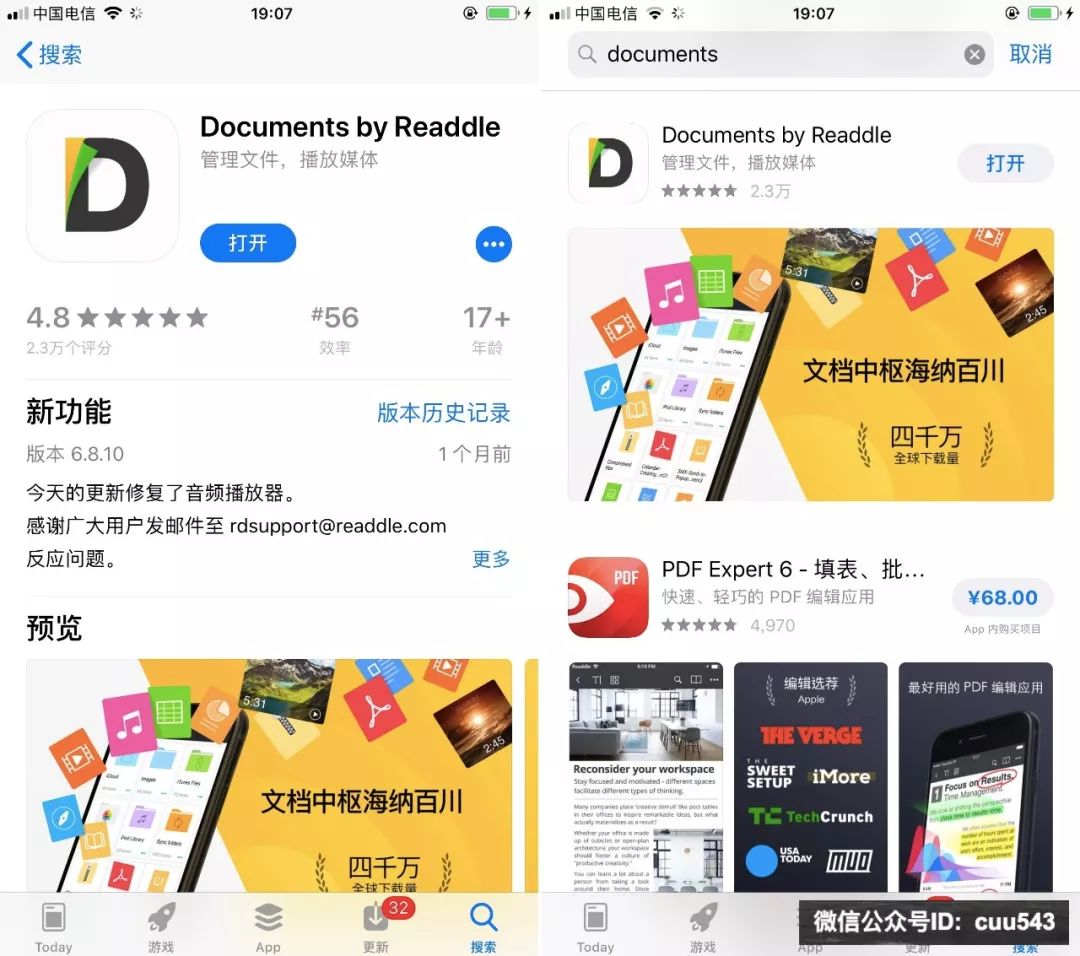
晚上好,我是阿轲,今天分享一个在iPhone和电脑之间 无线传输文件的方法,这个方法我用了很久,非常方便,特意分享给大家 我们需要用到一个App叫 Documents ,在App Store搜索下载,
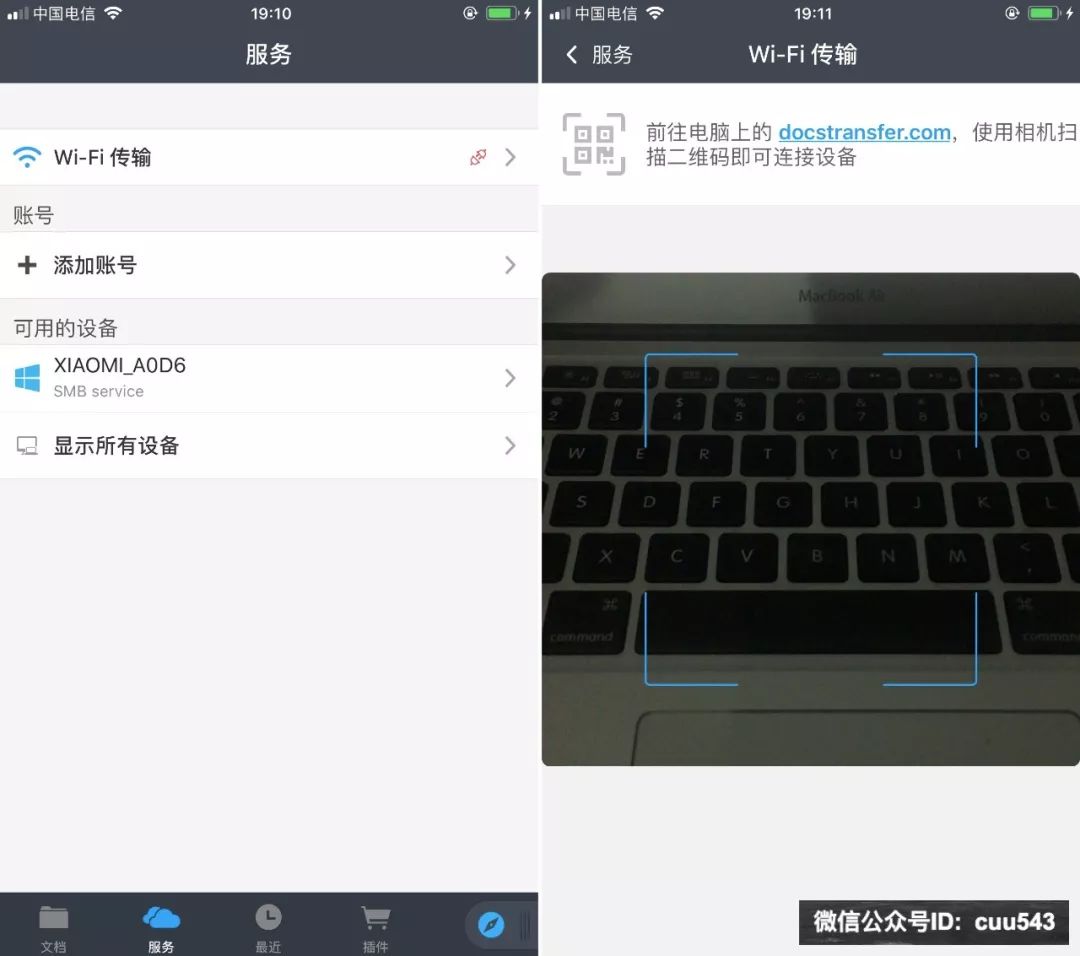
首先手机和电脑要连接同一个 Wi-Fi
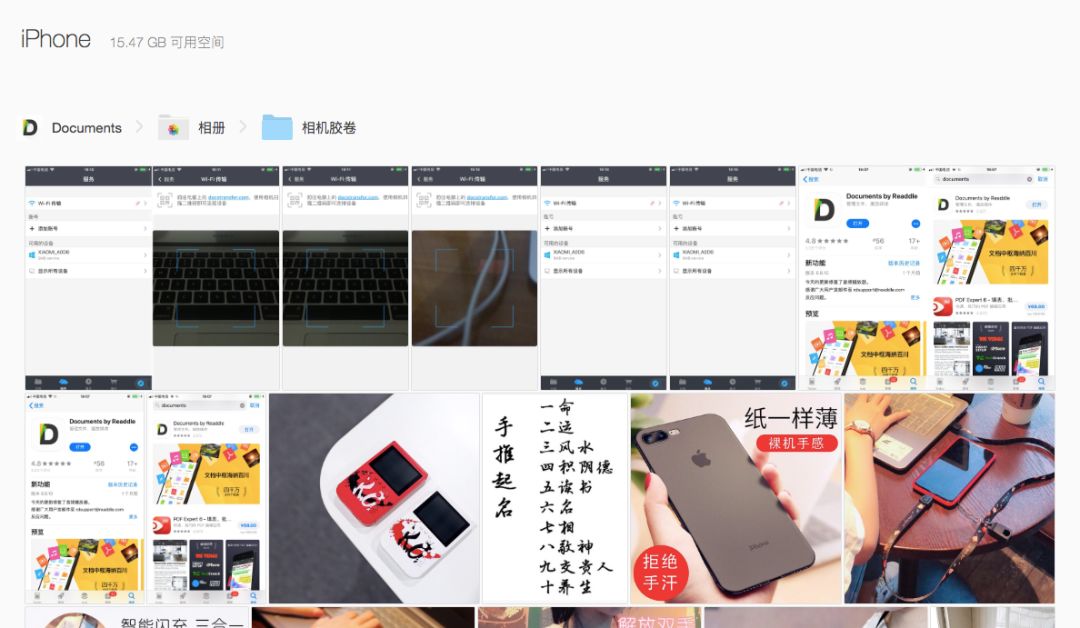
等待一会后,就可以在电脑上看到手机上的文件了,包括手机上的照片,下载过的文件,录音文件等,点击相关文件即可下载到电脑上。也可以从电脑上传文件到手机中
传输的速度非常快,阿轲测试的速度达到 20MB/s,已经相当满足 macOS和iPhone传输文件 上面介绍的方法在 Windows 和 mac OS 上通用,当然,如果你的电脑是mac,那么更推荐使用苹果自带的 Airdrop 来传输文件 首先在mac上的菜单栏打开蓝牙
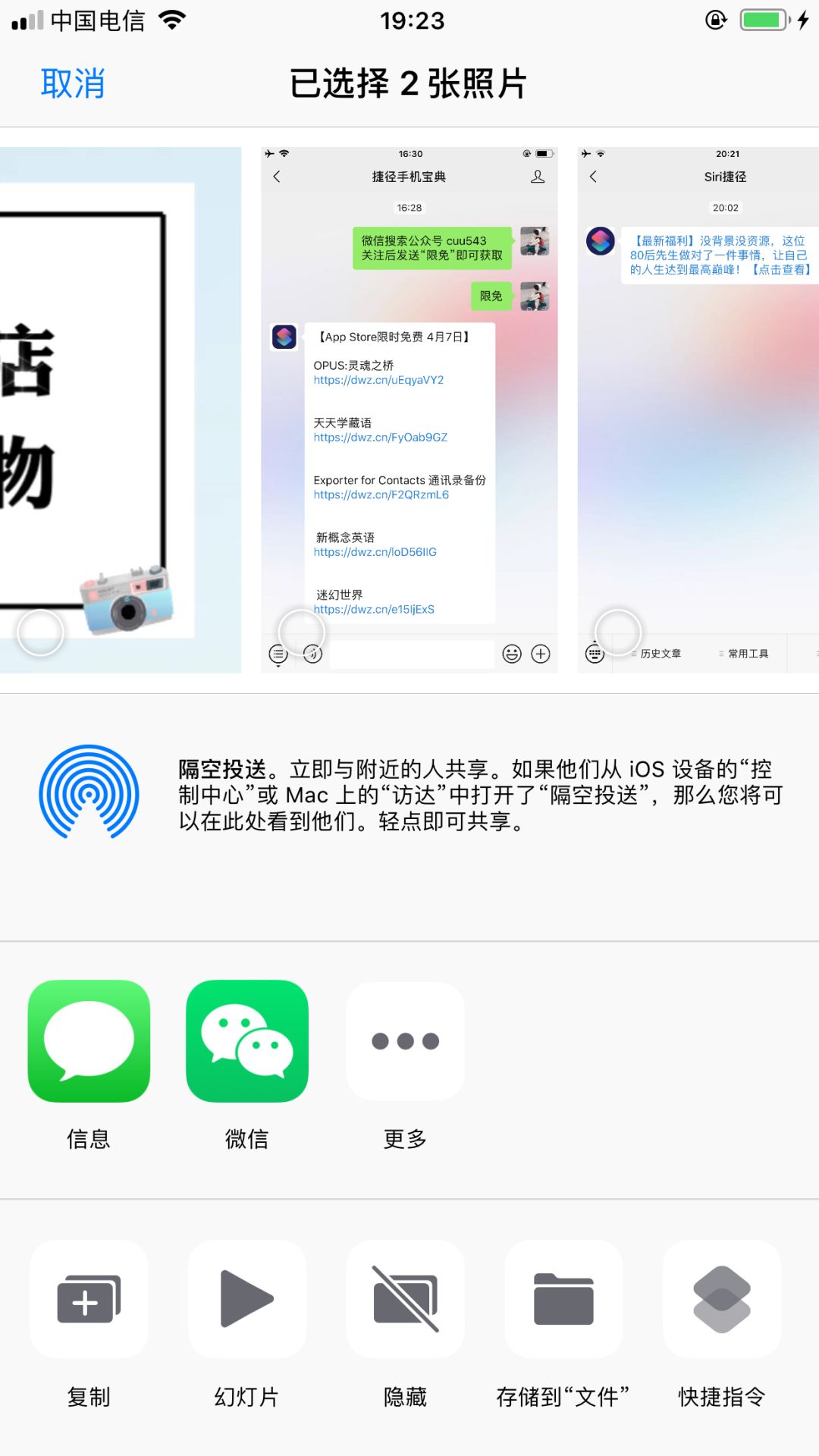
接着iPhone上选择照片,点击分享按钮,再如下图点击Airdrop图标,点击自己的mac电脑名称,照片就可以传输到电脑上了
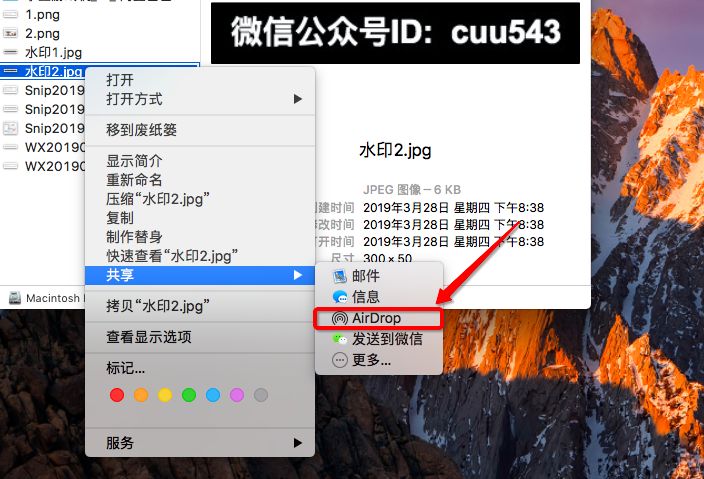
如果是从mac传输到iPhone上,在Finder里选择相应的文件,右键-共享-Airdrop,选择自己iPhone的名称即可
这里阿轲并没有推荐使用数据线传输,主要因为数据线传输用到的itunes真的很难用,其次用某p助手或某思助手,有时也会遇到断连问题 所以阿轲更提倡使用无线传输的方法,即便捷又高效。另外Documents 这个App 也是我尝试了好几个无线传输的方法后,目前觉得最为稳定高效的方法,觉得不错的话赶紧试试吧 如果你也有好用好玩的App,欢迎留言给阿轲,下次一起分享给小伙伴们哦 |









 名表回收网手机版